Ledger Wallet herunterladen: Installationsanleitung für Desktop, iOS und Android
Der erste wichtige Schritt für sicheres Kryptowährung Management ist der Download einer authentischen Ledger-Wallet-App.
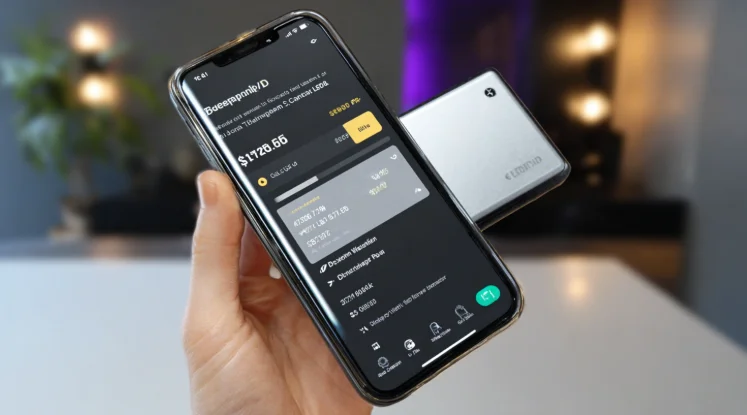
Der erste wichtige Schritt für sicheres Kryptowährung Management ist der Download einer authentischen Ledger-Wallet-App. Dieser Leitfaden beschreibt die Installation der Ledger-Wallet-Desktop-Version für Windows, Mac und Linux, die Einrichtung der Ledger-Wallet-iOS-Version über den App Store sowie die sichere Bereitstellung der Ledger-Wallet-APK für Android-Geräte. Entdecken Sie authentifizierte Download Quellen und Sicherheit Verifizierungsverfahren für jede Plattform. Nach dem Herunterladen gehen Sie zu unserer Einrichtungsanleitung für die Gerätekonfiguration oder lesen Sie unsere Ledger Wallet-Übersicht, um die Plattform besser zu verstehen.
Quellen für den Download der Authenticated Ledger Live App
Die einzig sicheren Bezugsquellen für die Ledger Live App sind die offizielle Website von Ledger und verifizierte App-Stores.
Für die Desktop-Version (Ledger Wallet Desktop) beziehen Sie diese ausschließlich von ledger.com/ledger-live. Dies ist die einzige legitime Bezugsquelle für Windows-, macOS- und Linux-Versionen.
Für iOS (Ledger Wallet iOS) laden Sie die App aus dem Apple App Store herunter. Vergewissern Sie sich vor der Installation, dass als Entwickler „Ledger" angezeigt wird.
Für Android (Ledger Wallet APK) laden Sie die App bitte aus dem Google Play Store herunter. Laden Sie APK-Dateien niemals von Drittanbietern herunter.
Warum der Download von Origin wichtig ist
Gefälschte Download Seiten dienen ausschließlich dem Zweck, Kryptowährung zu stehlen. Schadsoftware imitiert die offizielle Software von Ledger, enthält aber Code, der Wiederherstellung Phrasen abfängt, Tastatureingaben protokolliert oder Transaktionen an Angreifer-Wallets umleitet.
Der Erwerb von Software aus unautorisierten Quellen hat zu Kryptowährung Diebstählen in Millionenhöhe geführt. Suchmaschinenergebnisse können durch bezahlte Werbung oder SEO-Maßnahmen schädliche Websites anzeigen. Geben Sie ledger.com immer direkt in Ihren Browser ein – klicken Sie niemals auf Links aus E-Mails, sozialen Medien oder Suchergebnissen.
Überprüfung der Originalsoftware
Nach dem Herunterladen die Echtheit vor der Installation überprüfen.
Prüfen Sie bei Ledger Wallet Desktop, ob die digitale Signatur „Ledger SAS" anzeigt (zu finden in den Dateieigenschaften unter Windows/macOS). Vergleichen Sie die Dateigröße mit den veröffentlichten Spezifikationen. Deutlich kleinere Dateien deuten auf modifizierte Versionen hin.
Bei mobilen Anwendungen sollten Sie überprüfen, ob der Entwickler "Ledger" mit dem offiziellen Logo und einer beträchtlichen Anzahl an Downloads (Millionen für die legitime App) anzeigt.
Tabelle mit den Download-Spezifikationen der Plattform
| Plattform | Verifizierte Quelle | Dateityp | Abmessungen | Systemanforderungen | Downloadpfad |
|---|---|---|---|---|---|
| Windows | ledger.com/ledger-live | .exe-Installationsprogramm | ~150 MB | Windows 10 oder höher (64-Bit), 4 GB RAM | ledger.com/ledger-live |
| macOS | ledger.com/ledger-live | .dmg | ~170 MB | macOS 10.14+, 4 GB RAM | ledger.com/ledger-live |
| Linux | ledger.com/ledger-live | App Image | ~140 MB | Ubuntu 20.04+/Debian 10+/Fedora 32+ | ledger.com/ledger-live |
| iOS | Apple App Store | App Store | ~120 MB | iOS 13+, iPhone 6s oder neuer | App Store-Suche „Ledger Live" |
| Android | Google Play Store | Play Store | ~100 MB | Android 8.0+, 3 GB RAM | Im Play Store nach „Ledger Live" suchen |
Die Daten Abmessungen sind ungefähre Angaben und ändern sich mit Aktualisierungen.
Ledger Wallet Desktop-Installation
Windows-Installationsverfahren
Schließen Sie die Einrichtung Ihrer Ledger-Wallet-Desktop-Umgebung unter Windows ab:
- Navigieren Sie direkt zu ledger.com/ledger-live, indem Sie die URL manuell in Ihren Browser eingeben.
- Klicken Sie auf „Herunterladen" und wählen Sie „Windows" aus den verfügbaren Plattformen aus.
- Warten Sie, bis das Installationsprogramm (ledger-live-desktop-setup.exe) vollständig heruntergeladen ist.
- Suchen Sie die heruntergeladene Datei in Ihrem Download-Ordner.
- Klicken Sie mit der rechten Maustaste auf die Datei und wählen Sie Eigenschaften > Digitale Signaturen, um die Signatur "Ledger SAS" zu überprüfen.
- Doppelklicken Sie, um das Installationsprogramm zu starten. Bestätigen Sie gegebenenfalls die Benutzerkontensteuerung.
- Folgen Sie dem Installationsassistenten und übernehmen Sie den Standard Installationsort oder wählen Sie einen benutzerdefinierten Pfad.
- Warten Sie, bis die Installation abgeschlossen ist.
- Starten Sie Ledger Wallet über das Startmenü oder die Desktopverknüpfung.
- Erlauben Sie den Netzwerkzugriff durch die Windows-Firewall, falls Sie dazu aufgefordert werden.
macOS-Installationsverfahren
Schließen Sie die Einrichtung Ihrer Ledger-Wallet-Desktop-Version auf dem Mac ab:
- Öffnen Sie ledger.com/ledger-live mit Safari oder Ihrem bevorzugten Browser.
- Klicken Sie auf „Herunterladen" und wählen Sie „macOS".
- Warten Sie, bis das Disk-Image (ledger-live-desktop.dmg) heruntergeladen ist.
- Öffnen Sie die heruntergeladene .dmg-Datei.
- Ziehen Sie das Ledger Live-Symbol in Ihren Programme-Ordner.
- Werfen Sie das Disk-Image aus.
- Öffnen Sie den Programme-Ordner, klicken Sie mit der rechten Maustaste auf Ledger Live und wählen Sie „Öffnen", um Gatekeeper beim ersten Start zu umgehen.
- Bestätigen Sie das Öffnen, wenn macOS eine Sicherheitswarnung anzeigt.
Linux-Installationsverfahren
Schließen Sie die Einrichtung Ihrer Ledger-Wallet-Desktopumgebung unter Linux ab:
- Besuchen Sie ledger.com/ledger-live und wählen Sie den Linux-Download.
- Wählen Sie das App Image-Format für eine breite Distribution Kompatibilität.
- Laden Sie die App Image-Datei herunter.
- Öffnen Sie ein Terminal und navigieren Sie zum Download-Verzeichnis.
- Machen Sie die Datei ausführbar: chmod +x ledger-live-desktop-.AppImage.
- Führen Sie die Anwendung aus: ./ledger-live-desktop-.AppImage.
- Konfigurieren Sie UEV-Regeln, falls die Geräteverbindung fehlschlägt (siehe die Linux-Dokumentation von Ledger).
Ledger Wallet iOS-Einrichtung
Schließen Sie die Einrichtung Ihrer Ledger Wallet für iOS ab:
- Öffne den Apple App Store auf deinem iPhone oder iPad.
- Gib „Ledger Live" in die Suchleiste ein.
- Vergewissere dich, dass die App „Ledger" als Entwickler mit dem offiziellen Ledger-Logo anzeigt.
- Prüfe, ob die App angemessene Bewertungen und einen Download Verlauf hat.
- Tippe auf „Laden", um den Download und die Installation zu starten.
- Authentifiziere dich gegebenenfalls mit Face ID, Touch ID oder deinem Apple-ID-Passwort.
- Warte, bis die Installation abgeschlossen ist.
- Tippe auf „Öffnen" oder suche Ledger Live auf deinem Homescreen.
Die Ledger Wallet-App für iOS unterstützt Bluetooth-Verbindungen mit Nano X-, Flex- und Stax-Geräten. Für Nano S Plus ist ein Android-Gerät mit USB OTG erforderlich – eine Verbindung mit iPhones ist aufgrund von Apple-Beschränkungen nicht möglich.
Ledger Wallet APK: Android-Installation
Google Play Store-Ansatz
Die sicherste Installation der Ledger Wallet APK erfolgt über den Google Play Store:
- Öffnen Sie den Google Play Store auf Ihrem Android-Gerät.
- Geben Sie „Ledger Live" in die Suchleiste ein.
- Vergewissern Sie sich, dass „Ledger" als Entwickler mit Millionen von Downloads angezeigt wird.
- Tippen Sie auf „Installieren", um den Download zu starten.
- Erteilen Sie die erforderlichen Berechtigungen für Bluetooth und USB.
- Warten Sie, bis die Installation abgeschlossen ist.
- Tippen Sie auf „Öffnen" oder suchen Sie die App in Ihrer App-Übersicht.
Gefahren durch APKs von Drittanbietern
Laden Sie die Ledger Wallet-APK NIEMALS von Drittanbieter-Websites, APK-Repositorys oder Filesharing-Plattformen herunter. Gefährliche APK-Dateien haben bereits Kryptowährung von Nutzern gestohlen, die die offiziellen App-Stores umgangen haben.
Zu den Gefahren von APKs von Drittanbietern gehören:
- Modifizierter Code, der während der Einrichtung oder Nutzung Wiederherstellung Phrasen abfragt.
- Keylogger, die sensible Eingaben wie PINs und Passwörter aufzeichnen
- Adresssubstitution, die Transaktionen an Angreifer-Wallets umleitet
- Hintertüren, die den Fernzugriff auf Geräte und die Datenextraktion ermöglichen
- Gefälschte Benutzeroberflächen, die zum Phishing von Anmeldeinformationen und Sicherheitsinformationen entwickelt wurden
- Versteckte Prozesse, die im Hintergrund laufen und die Wallet-Aktivität überwachen
Sollte der Google Play Store nicht verfügbar sein, warten Sie, bis der Zugriff wiederhergestellt ist, oder verwenden Sie ein Gerät mit Zugriff auf den Play Store. Die Risiken von Drittanbieter-APKs überwiegen bei Weitem die möglichen Wartezeiten.
Anzeichen für schädliche APKs sind: Herkunft außerhalb des Google Play Stores. Deutlich abweichende Dateigrößen (kleinere Dateien deuten meist auf abgespeckte/modifizierte Versionen hin). Anfragen nach ungewöhnlichen Berechtigungen, die über Bluetooth und USB hinausgehen. Aufforderung zur Eingabe eines Wiederherstellungsphase während der Installation.
Systemspezifikationen
Stellen Sie sicher, dass Ihr Gerät die Mindestanforderungen für eine zuverlässige Leistung erfüllt.
Systemvoraussetzungen:
- 64-Bit-Betriebssystem (32-Bit wird nicht unterstützt)
- Mindestens 4 GB RAM (8 GB empfohlen)
- 500 MB freier Speicherplatz
- USB-Anschluss für Geräteverbindungen
- Stabile Internetverbindung
Systemvoraussetzungen:
- iOS 13+ oder Android 8.0+
- Mindestens 3 GB RAM
- 200 MB freier Speicherplatz
- Bluetooth 4.0+ für die drahtlose Geräteverbindung
- Internetzugang
Netzwerk Voraussetzungen:
- Stabile Internetverbindung für die Blockchain-Synchronisierung
- Die Ports 443 und 8443 müssen für Ledger-Dienste zugänglich sein
- Es dürfen keine VPN-Beschränkungen die Ledger-Endpunkte blockieren
Erfolgreiche Einrichtung wird validiert
Nach der Installation der Ledger Live Download-App überprüfen Sie bitte die ordnungsgemäße Funktion:
- Starten Sie die Anwendung und prüfen Sie, ob das Ledger-Branding korrekt angezeigt wird.
- Navigieren Sie durch die Hauptmenüpunkte, um sicherzustellen, dass die Benutzeroberfläche ordnungsgemäß geladen wird.
- Verbinden Sie Ihr Ledger-Gerät (falls verfügbar) und prüfen Sie die Erkennung.
- Führen Sie die Echtheitsprüfung durch, um die Geräte Authentizität zu bestätigen.
- Prüfen Sie, ob die Portfolio-Synchronisierung korrekt funktioniert.
Sollte Ihnen etwas ungewöhnlich vorkommen – unerwartete Eingabeaufforderungen, ungewohnte Benutzeroberflächen oder Anfragen nach einem Wiederherstellungsphase – schließen Sie die Anwendung sofort und überprüfen Sie Ihre Downloadquelle.
Häufig gestellte Fragen
Für weitere Informationen besuchen Sie unsere Ledger Wallet-Übersicht oder unsere Einrichtungsanleitung.